SẢN PHẨM
 LỚP HỌC TƯƠNG TÁC ĐA NĂNG THÔNG MINH - SMART INTERACTIVE CLASSROOM
 THIẾT BỊ Y TẾ
 THIẾT BỊ MẠNG
 ĐÈN TRANG TRÍ NGHỆ THUẬT ĐƯỜNG PHỐ
 THIẾT BỊ NHÀ BẾP
 PHÒNG THỰC HÀNH GIÁO DỤC STEM
 MÁY TÍNH BẢNG
- HỆ THỐNG CÔNG NGHỆ
 BẢNG LED ĐIỆN TỬ
 LAPTOP
 MÁY TÍNH BÀN
 MÁY PHOTOCOPY
 MÁY IN & MÁY SCAN
 PHẦN MỀM
 TIVI
TIVI Đầu DVD
 MÀN HÌNH LCD
 MÁY CHIẾU
 MÁY ẢNH, MÁY QUAY
 MÁY FAX
 CAMERA
 THIẾT BỊ PHÒNG LAB
 THIẾT BỊ GIÁO DỤC
 THIẾT BỊ NGOÀI TRỜI
 THIẾT BỊ VĂN PHÒNG
 HỘI THẢO TRỰC TUYẾN
 TRUYỀN THANH
 THIẾT BỊ AN NINH
 Tất cả sản phẩm
BÀI VIẾT
 Tất cả tin tức
SẢN PHẨM HOT


BÀI VIẾT HAY
ĐỐI TÁC


TỶ GIÁ
| MUA | BÁN | |
| AUD | 15386.41 | 16131.86 |
| CAD | 17223.74 | 18058.21 |
| CHF | 23161.62 | 24283.77 |
| DKK | 0 | 3531.88 |
| EUR | 24960.98 | 26533.06 |
| GBP | 29534.14 | 30656.9 |
| HKD | 2906.04 | 3028.6 |
| INR | 0 | 340.14 |
| JPY | 202.02 | 214.74 |
| KRW | 18.01 | 21.12 |
| KWD | 0 | 79758.97 |
| MYR | 0 | 5808.39 |
| NOK | 0 | 2658.47 |
| RUB | 0 | 418.79 |
| SAR | 0 | 6457 |
| SEK | 0 | 2503.05 |
| SGD | 16755.29 | 17427.08 |
| THB | 666.2 | 786.99 |
| USD | 23075 | 23245 |
Hướng dẫn cách kết nối điện thoại iPhone với tivi đơn giản
10/10/2024 13:55 | Lượt xem: 324
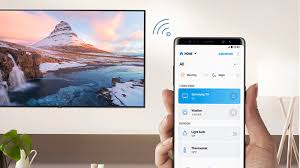
Mỗi tivi sẽ có một cách kết nối với thiết bị iPhone riêng, dưới đây là vài cách kết nối điện thoại iPhone với tivi bằng các ứng dụng hỗ trợ truy cập nhanh chóng và thường được sử dụng.
Kết nối qua AirPlay dành cho TV hỗ trợ AirPlay
AirPlay là một công nghệ của Apple cho phép người dùng phát nội dung từ thiết bị iOS như iPhone, iPad hoặc máy Mac lên TV hoặc các thiết bị hỗ trợ AirPlay và hầu hết các Smart TV mới từ các thương hiệu như Apple, Samsung, tivi LG, Sony, và Vizio đều hỗ trợ AirPlay.
Tuy nhiên cần lưu ý, AirPlay có thể gặp một chút độ trễ khi phản chiếu màn hình, vì vậy nó có thể không phù hợp cho các ứng dụng yêu cầu phản hồi nhanh như trò chơi.
Khi thực hiện cách kết nối điện thoại iPhone với tivi cần đảm bảo cả iPhone và TV đều được cập nhật phần mềm mới nhất để đảm bảo tính tương thích và hiệu suất tốt nhất.
Hướng dẫn chi tiết
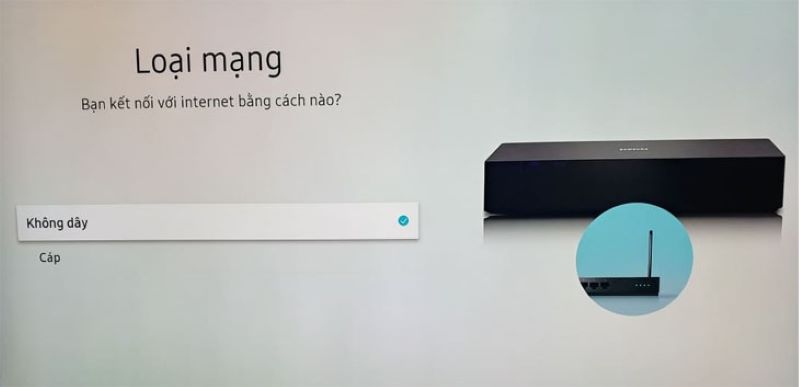
Bước 1: Đảm bảo iPhone và TV được kết nối vào cùng một mạng Wi-Fi.
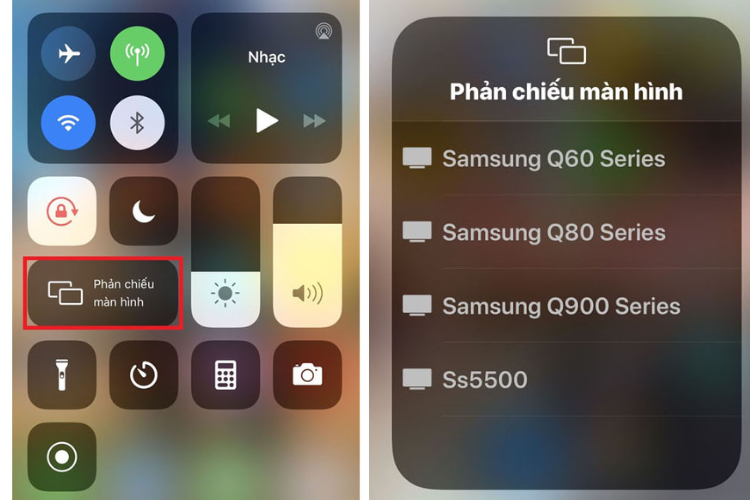
Bước 2: Trên iPhone, vuốt từ dưới cùng màn hình (hoặc từ góc trên bên phải trên các mẫu iPhone mới hơn) để mở Control Center.
Bước 3: Chọn Screen Mirroring (Phản chiếu màn hình).
Bước 4: Chọn tên TV từ danh sách hiển thị.
Bước 5: Nếu được yêu cầu, nhập mã PIN hiển thị trên TV để hoàn tất kết nối.
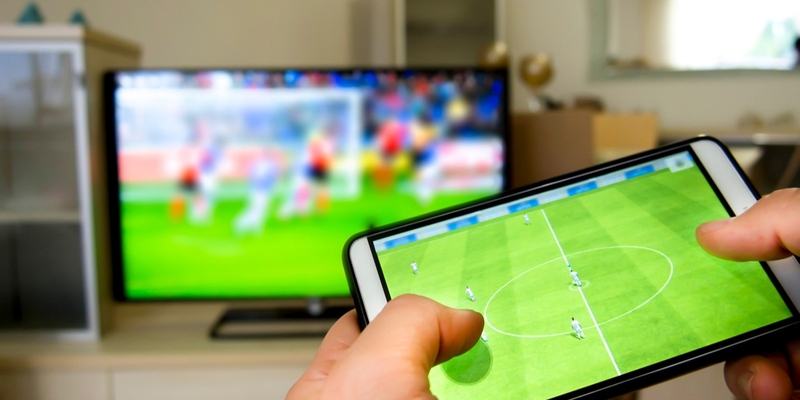
Kết nối qua cáp HDMI
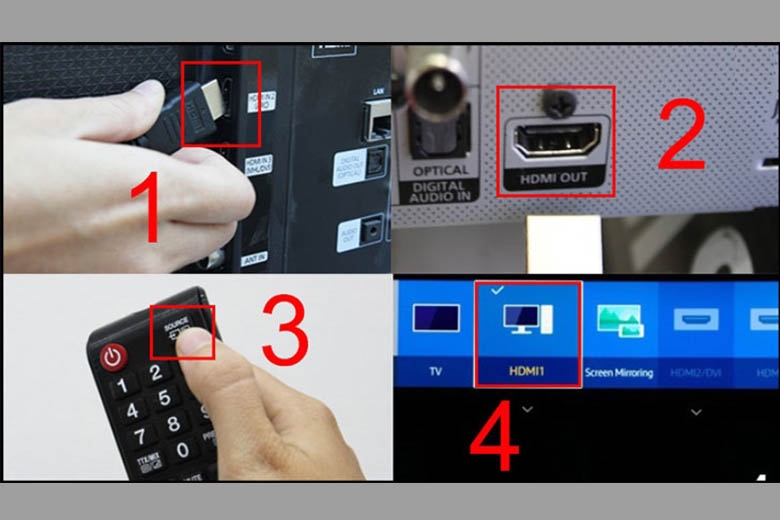
Kết nối iPhone với TV thông qua cáp HDMI là một cách đơn giản và hiệu quả để phát video, hình ảnh và âm thanh từ iPhone lên màn hình lớn. Sau đây là chi tiết cách kết nối điện thoại iPhone với tivi bằng cáp HDMI.
Bước 1: Chuẩn bị Lightning to HDMI Adapter, cáp chuyển đổi từ Lightning sang HDMI.
Bước 2: Kết nối đầu Lightning vào iPhone và đầu HDMI vào cổng HDMI trên TV.
Bước 3: Chọn đúng cổng HDMI trên TV bằng điều khiển từ xa.
Bước 4: Màn hình iPhone sẽ được phản chiếu trên TV.
Kết nối qua ứng dụng bên thứ ba cho TV thông minh
Ngoài việc kết nối tivi với iPhone bằng cách trực tiếp còn có một số ứng dụng hỗ trợ kết nối, có thể tải từ Appstore.
Kết nối với tivi bằng Allcast
Bước 1: Cài đặt Allcast bằng cách tải ứng dụng từ App Store trên iPhone.
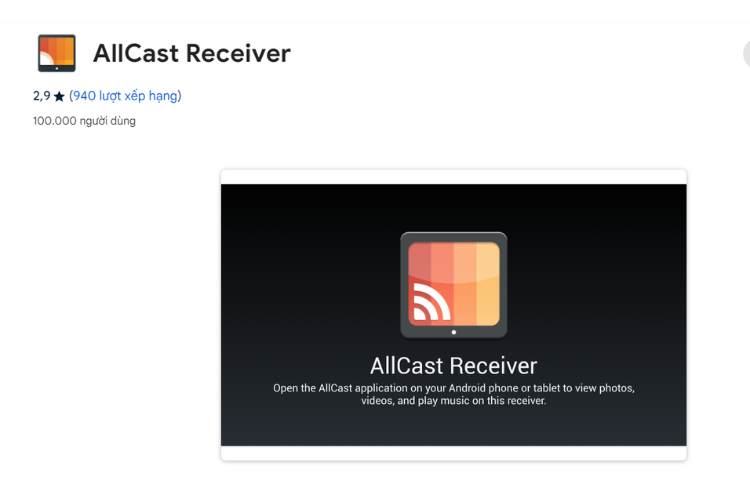
Bước 2: Kết nối với TV, bằng cách mở Wi-Fi, ứng dụng sẽ tự động tìm kiếm các thiết bị có sẵn, sau đó, chọn TV hoặc thiết bị bạn muốn kết nối từ danh sách.
Bước 3: Trong AllCast, bạn sẽ thấy các tùy chọn để phát video, hình ảnh, bạn nhấn nút Play để bắt đầu phát nội dung lên TV.
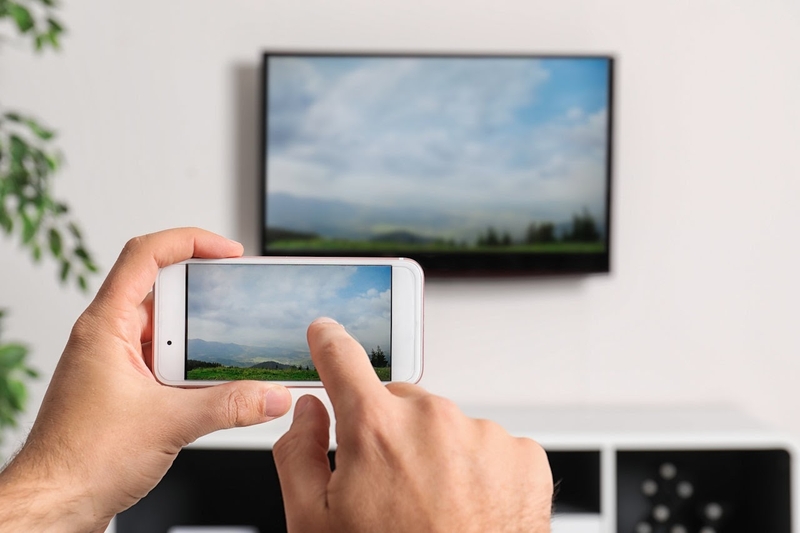
Để dừng phát nội dung, bạn chỉ cần mở ứng dụng AllCast và chọn nút dừng hoặc tắt kết nối.
Lưu ý: Cách kết nối điện thoại iPhone với tivi bằng Allcast phiên bản miễn phí có thể hiển thị quảng cáo. Nếu bạn muốn loại bỏ quảng cáo và sử dụng tất cả các tính năng, bạn có thể nâng cấp lên phiên bản trả phí.
Hướng dẫn kết nối điện thoại iPhone với tivi bằng LocalCast
Bước 1: Cài đặt LocalCast trên Appstore.
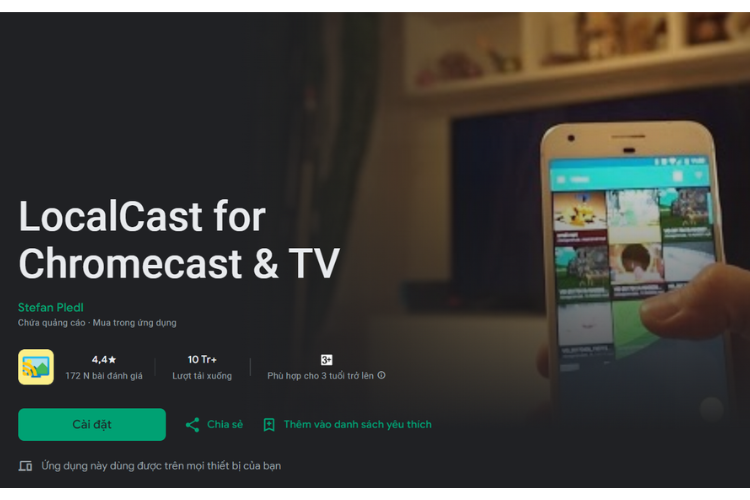
Bước 2: Đảm bảo iPhone và TV cùng kết nối vào mạng Wi-Fi, mở ứng dụng và tìm TV từ danh sách thiết bị.
Bước 3: Chọn video, hình ảnh hoặc nhạc mà bạn muốn phát.
Bước 4: Phát nội dung bằng cách nhấn nút Play và ấn dừng để tắt kết nối.
Ngoài ra, bạn còn có cách kết nối điện thoại iPhone với tivi thông qua Miracast, đây là một chuẩn kết nối không dây cho phép người dùng phản chiếu màn hình từ một thiết bị như smartphone hoặc máy tính lên một màn hình khác như TV hoặc máy chiếu.
Tuy nhiên, iPhone không hỗ trợ Miracast natively như các thiết bị Android. Thay vào đó, Apple sử dụng công nghệ AirPlay để phát nội dung từ iPhone lên TV, cho nên bạn có thể dùng tính năng gián tiếp thông qua Adaptor Miracast hoặc AirScreen.


HỖ TRỢ TRỰC TUYẾN
vanphongdalat
Văn Phòng Đà Lạt
vanphongbaoloc
Văn Phòng Bảo Lộc
vanphongdateh
Văn Phòng Đạtẻh
duanviendong
Phòng Dự Án
kinhdoanh_viendong
Phòng Kinh Doanh
khachhangviendong
Phòng Khách Hàng

Kỹ Thuật Đà Lạt
Kỹ Thuật Bảo Lộc
Kỹ Thuật ĐạTẻh
SẢN PHẨM ĐẶC BIỆT


TIN TỨC HOT
|
|

|

ĐỐI TÁC


TRUY CẬP
763
